
Для уменьшения нагрузки на сервер и повышения качества поисковой выдачи в Битриксе нужно использовать Sphinx.
Что такое Sphinx
Sphinx - система полнотекстового поиска, реализованная в виде стороннего бесплатного програмнного обеспечения. Основными приемуществами системы являются:
- высокая скорось работы
- снижение нагрузки на сервер
- поддержка морфологического поиска
- улучшение качества поисковой выдачи
Поддержка Sphinx реализована в 1С-Битрикс начиная с версии 14.0.0.
Настройка Sphinx в BitrixVM
Настройка Sphinx в BitrixVM производится через меню. Для этого вам нужно подключиться к серверу через SSH и затем выбрать:
7. Configure Sphinx service for the pool
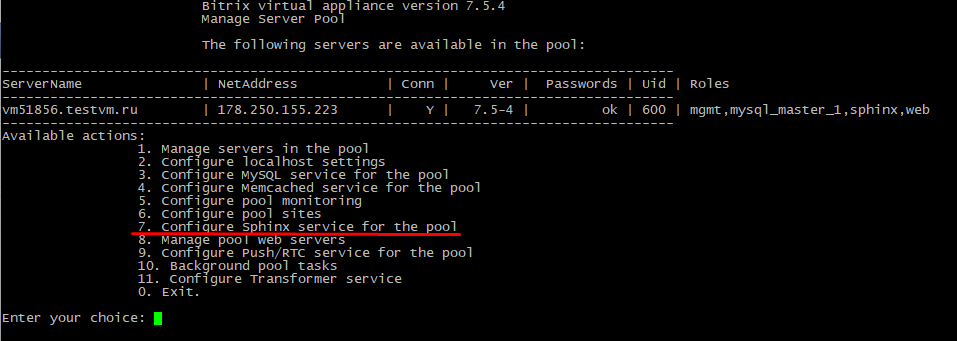
Далее выбираем:
1. Create sphinx instance on the server
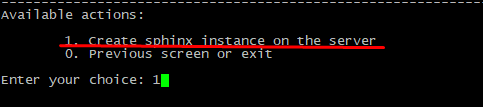
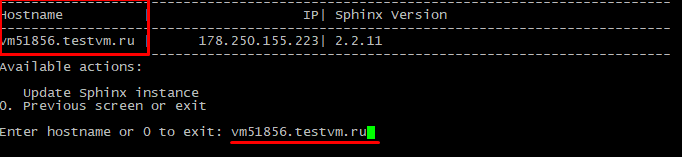
И затем вводим значение вашего Hostname:
На следующем шаге в строке
Enter the name of the database that will use sphinx
введите имя базы данных вашего сайта. В BitrixVM имя базы данных по умолчанию sitemanager, но у вас может быть другое название.
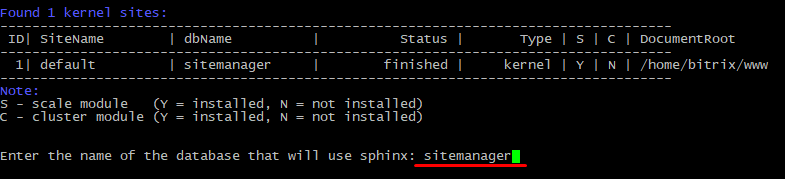
В новой настройке
Re-index the site after creating a sphinx instance?
Подтвердите операцию вводом "y" и нажав Enter. Это запустить задачу по настройке Sphinx в Битриксе.
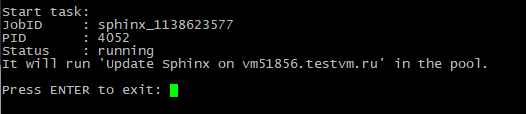
Посмотреть статус задачи вы можете через основное меню:9. Configure Push/RTC service for the pool -> 1. View running tasks
Настройка Sphinx в админ панели Битрикса
После завершения задачи переходим к настройке Shinx в административной панели 1С-Битрикс. После авторизации переходим сразу к настрйокам:
сайт.ру/bitrix/admin/settings.php?lang=ru&mid=search&mid_menu=1
Переходим на вкладку "Морфология" и в настройке "Полнотекстовый поиск с помощью" в выпадающем списке выбираем Sphinx. Остальные настройки оставляем без изменений. Пока не сохраняем настройки.

Тут же вы увидите настройки, которые нужно добавить в конфигурационный файл Sphinx
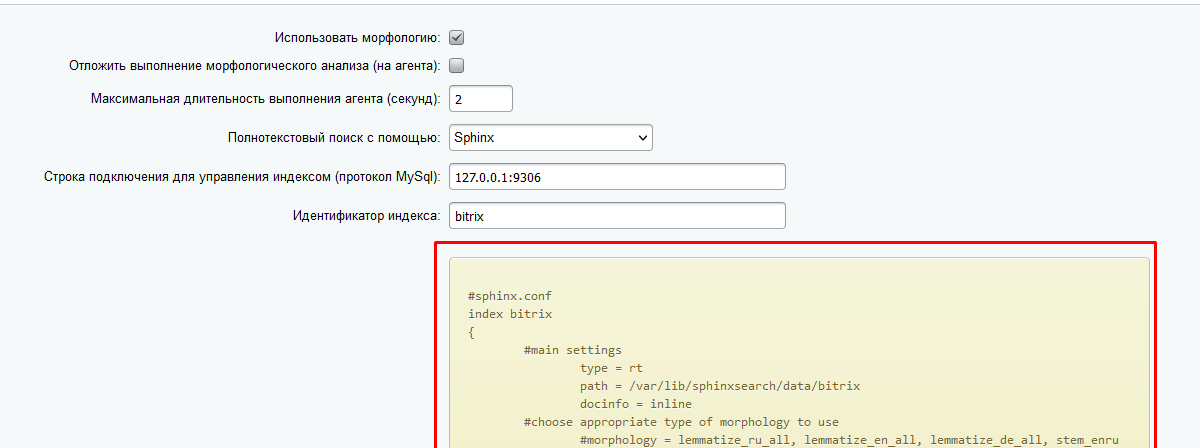
Рекомендуем внести небольшие изменения в эти настройки. В итоге они примут вид:
#sphinx.conf
index bitrix
{
    #main settings
    type = rt
    path = /tmp/bitrix
    ondisk_attrs=1
    #choose appropriate type of morphology to use
    #morphology = lemmatize_ru_all, lemmatize_en_all, lemmatize_de_all, stem_enru
    morphology = stem_enru, soundex
    #these settings are used by bitrix:search.title component
    dict = keywords
    #prefix_fields = title
    min_prefix_len = 2
    #all fields must be defined exactly as followed
    rt_field = title
    rt_field = body
    rt_attr_uint = module_id
    rt_attr_string = module
    rt_attr_uint = item_id
    rt_attr_string = item
    rt_attr_uint = param1_id
    rt_attr_string = param1
    rt_attr_uint = param2_id
    rt_attr_string = param2
    rt_attr_timestamp = date_change
    rt_attr_timestamp = date_to
    rt_attr_timestamp = date_from
    rt_attr_uint = custom_rank
    rt_attr_multi = tags
    rt_attr_multi = right
    rt_attr_multi = site
    rt_attr_multi = param
}
Конфигурационный файл Sphinx находится на сервере по пути /etc/sphinx/sphinx.conf. Добавьте в конец этого файла настройки выше.
Также вы можете скачать полный файл настроек Sphinx по ссылке sphinx.conf
После добавления настроек рекомендуем перезапустить Sphinx
Сначала остановка:
searchd --stop
Затем запуск
searchd
Теперь можно сохранить настройки в Битриксе и если подключение к Sphinx прошло без ошибок, то вы увидите сообщение "Требуется выполнить полную переиндексацию модулем поиска". После этого выполните "Переиндексацию сайта"

На последнем шаге выберите нужные настройки и нажмите "Переиндексировать".
После окончания переиндексации настройка Sphinx для Битрикс завершена.